장치보안에서 코어격리 메모리 무결성 활성화 할때 간혹 호환되지 않는 드라이버가 존재할 경우 삭제하는 방법을 알아보겠습니다.
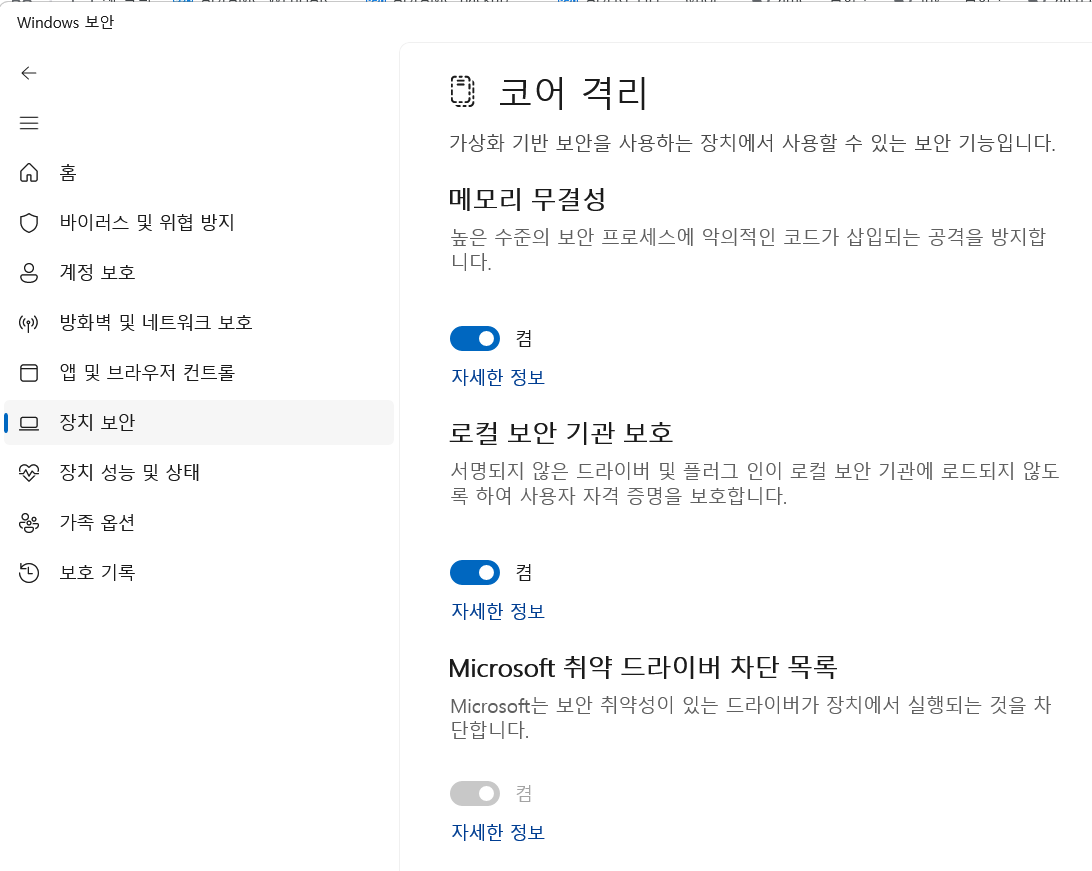
이미 적용한 터라 추후 해당 이미지가 존재하면 다시 수정할 예정

텍스트로 설명을 하겠습니다.


꺼져있을 경우 켬으로 변경하면 되는 경우도 있지만

"드라이버 비호환성을 해결하고 다시 검사합니다."

밑으로 보면 

"호환되지 않는 드라이버 검토" 클릭을 할 수 있다


클릭하게 되면 호환되지 않는 드라이버의 정보를 확인할 수 있으며,


해당 sys파일이 어떤 inf파일에 연결되어 있는지 확인하는 명령어를 입력하여 확인 할 수 있다.

명령 프롬프트는 관지자 권한으로 실행을 해주자

DISM /Online /Get-Drivers /Format:table
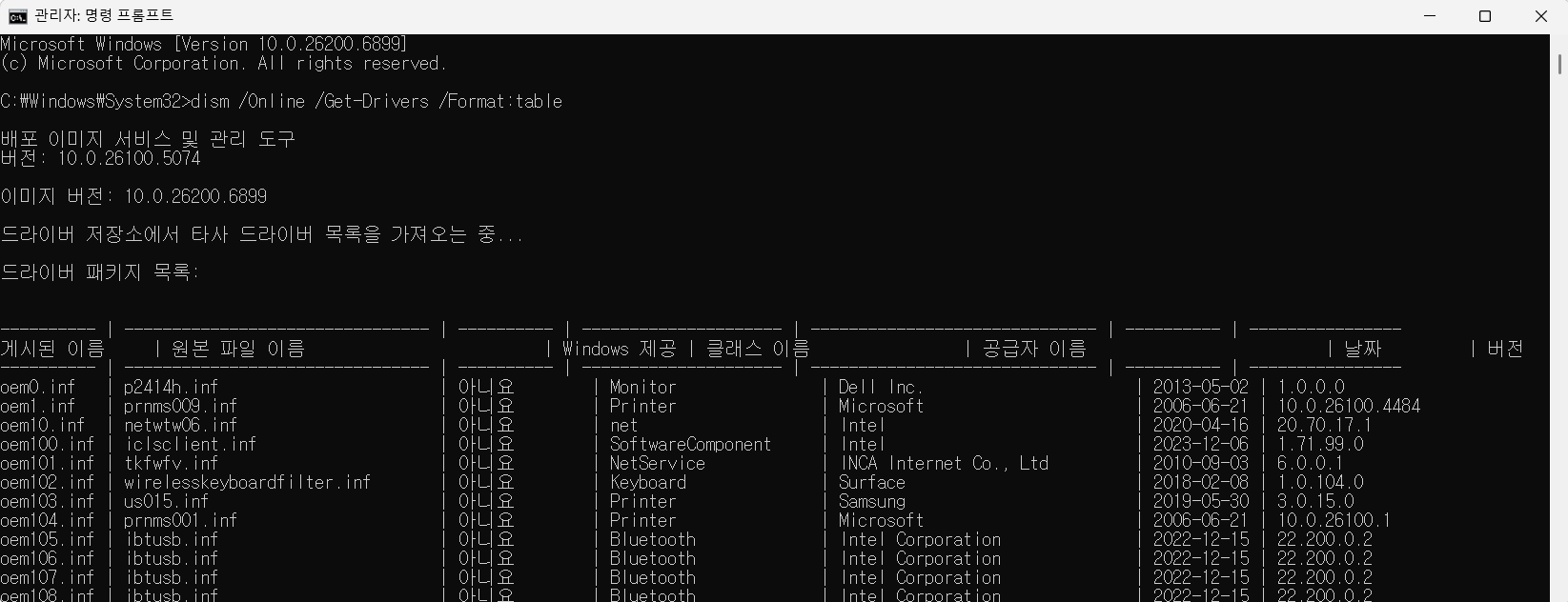
 

가령 "oem0.inf"가 호환되지 않는 드라이버에 있었다고 한다면 아래와 같이 명령어를 입력해 준다

Pnputil /Delete-driver oem0.inf /Uninstall /Force


해당 inf는 강제로 삭제 처리되며, 이후 메모리 무결성을 다시 켬으로 변경하면 켜지는 것을 확인 할 수 있다.

Posted by jjblaid

SSL인증서 적용시 EAC를 이용해 적용하는 방법 안내


보통은 SSL인증기관으로 통해 발급받은 인증서를 적용할 것으로 예상됩니다.

이 경우 받은 인증서를 GUI가 아닌 관리쉘을 이용해 적용하는 방법을 알아볼 예정입니다.


인증서 파일을 적용하기 쉬운 공간에 복사해 놓거나 UNC경로에 넣어 놓습니다.


ex) \\FileServer01\Data\Fabrikam.pfx 또는 d:\SSL인증서\ Fabrikam.pfx


Exchange 관리셸을 실행한 후 아래와 같이 가져오기 명령을 통해 가져오면 됩니다.


PowerShell
Import-ExchangeCertificate -FileData ([System.IO.File]::ReadAllBytes('<FilePathOrUNCPath>')) [-Password (Read-Host "Enter password" -AsSecureString)] [-PrivateKeyExportable <$true | $false>] [


예시

PowerShell
Import-ExchangeCertificate -FileData ([System.IO.File]::ReadAllBytes('D:\Certificates.pfx')) -Password (Read-Host "Enter password" -AsSecureString)


실행시 아래와 같이 나오게 됩니다.


기존 인증서는 MMC -> 스냅인 추가 "인증서" 열고나서 삭제처리


가져온 인증서는 ECP에서 확인할 수 있으며, 갱신 인증서를 더블 클릭해서 서비스를 지정해 주면 됩니다.


Posted by jjblaid

● Webhard_Nas(DSM 6.2.4) 공유링크 DB수정 방법

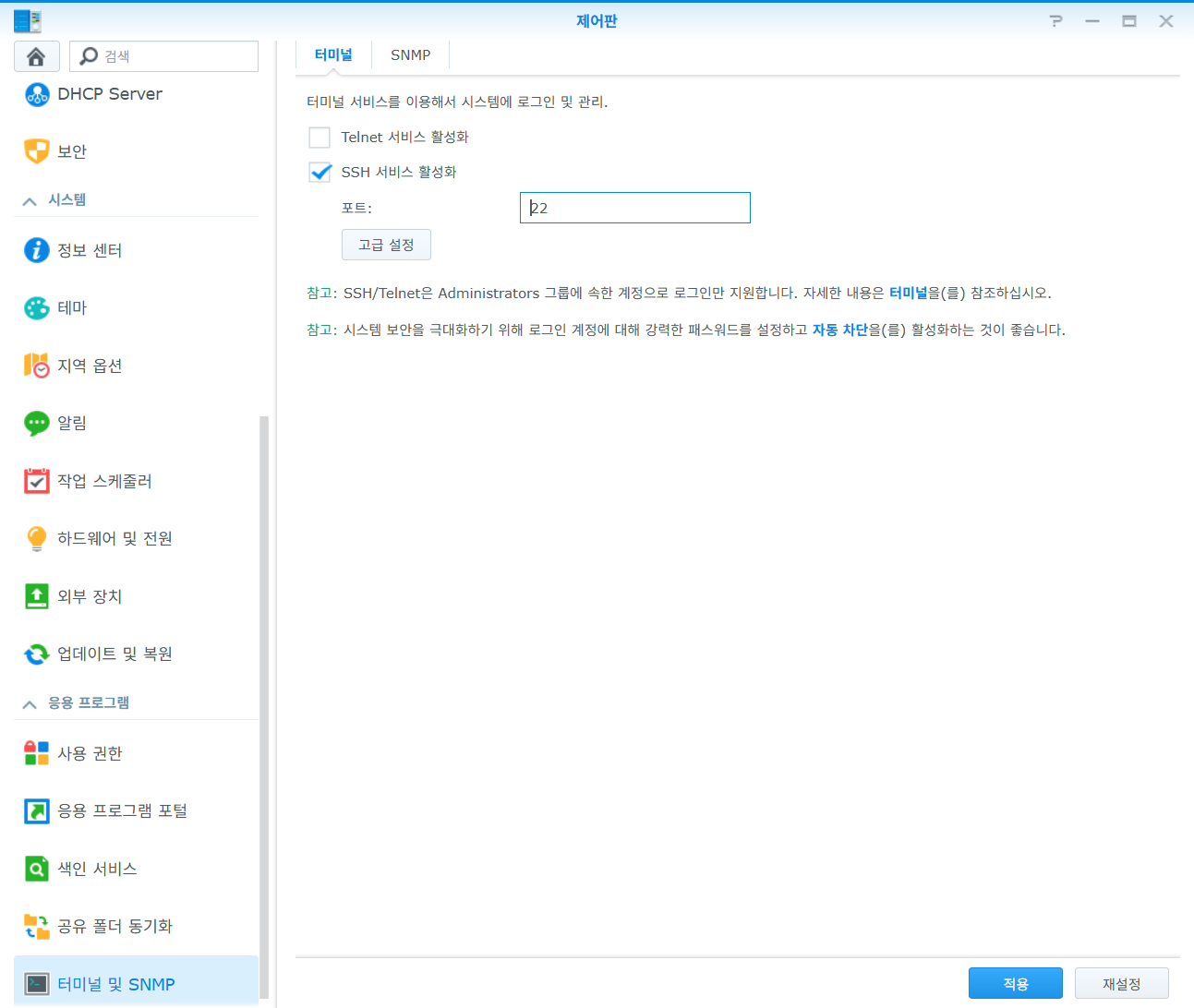
웹콘솔 접속하여 터미널을 활성화한다.

File Station 접속 제어판 터미널 및 SNMP(※포트번호는 가급적 변경하여 사용하길 권장합니다.)

SSH 클라이언트를 이용해 접속해 준다

시놀로지에서는 ROOT 권한을 얻기 위해서는 “sudo -i”를 입력 후 패스워드를 입력한다.(처음부터 관리자권한이 있는 계정으로 접속하여야 한다.)

아래의 경로로 이동한다. (/usr/syno/etc/private/session/sharing)상황에 따라 경로는 달라질 수 있다고 시놀로지에서는 말한다.

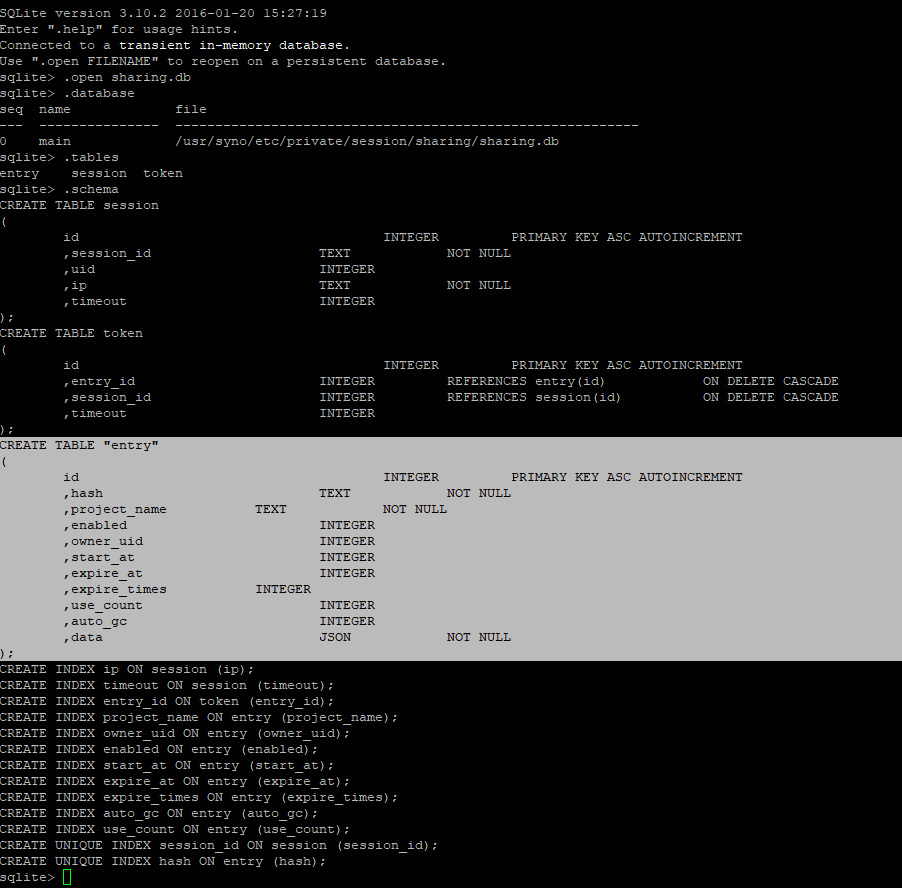
해당 경로에 sharing.db 파일이 존재하며, 해당 파일이 공유링크를 담당하는 DB파일이다. sqlite3로 되어 있으며, 터미널 상에 sqlite3가 설치되어 있고, 실행(”sqlite3”을 입력하면 됨)해 준다.

아래부터는 이미지 상에 각 명령어 들을 확인하며, 실행하면 내용을 확인할 수 있다.

.open sharing.db DB파일을 오픈

.database DB파일이 오픈되었는지 확인

.tables 해당 DB에 테이블 확인

.schema 테이블의 구조 확인

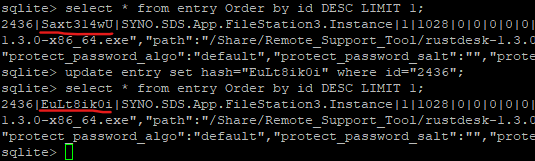
Entry 테이블을 조회한 후 id확인 후 UPDATE 쳐준다.

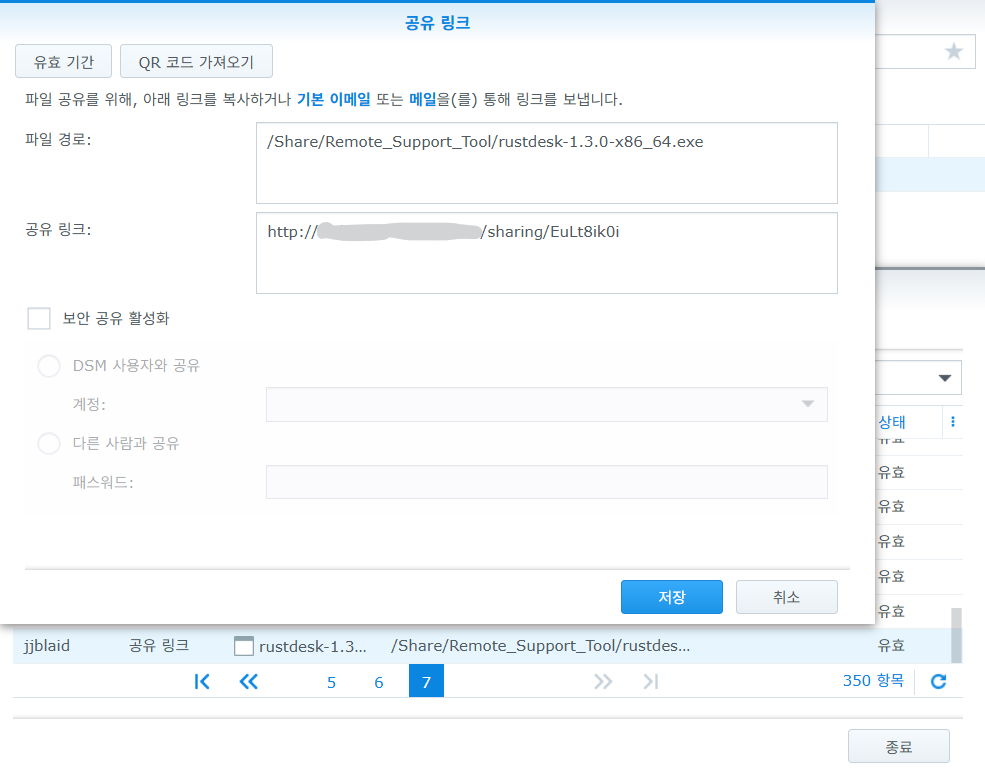
UPDATE 이후 변경된 것을 확인할 수 있고, FileStation에서도 변경된 것을 볼 수 있으며, 접속하여 다운로드도 가능하다.

추후에는 DSM버전이 더 높은 상태에서도 가능한지 확인해 봐야 할 것 같다.


Posted by jjblaid

하드디스크 내에 아무런 내용이 보이지 않지만 용량은 차지하고 있는 경우 확인하는 방법을 알아보겠습니다.

예시) 디스크 용량 확인

얼마 전 사용자 백업용 외장하드디스크에 자료를 백업 및 이관을 완료하고 나서 또다른 사용자의 백업 및 이관을 진행하게 되었다

그러나 이 사용자가 이관을 완료하였음에도 디스크 용량을 차지하고 있음을 시사하였다.

폴더 및 파일이 없음에도 디스크의 용량을 차지하고 있다고 표시되고 심지어 위 이미지 상에 "세부정보(D)"를 클릭해서 확인해 보면

아래와 같이 나오게 되었다.

분명 데이터를 가지고 있음에도 숨긴항목을 볼 수 있도록 표시하였어도 아무런 내용이 보이지 않았다.


이에 아래 명령어를 통해 확인 할 수 있었다.

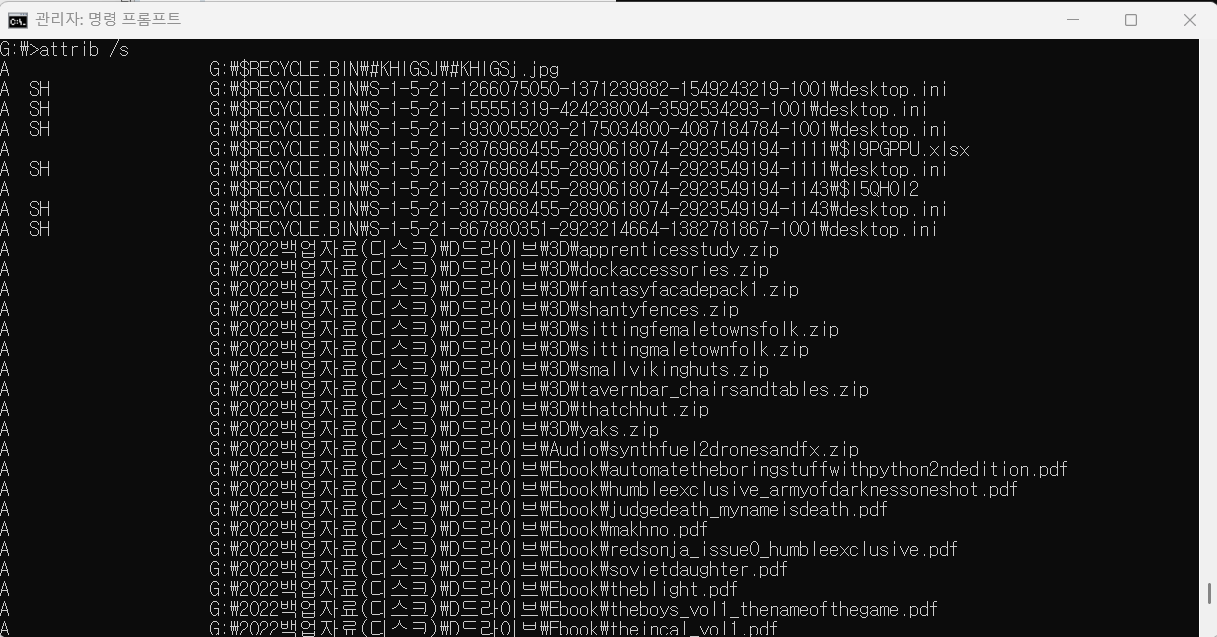
일단 CMD 컨매드 창을 관리자 권한으로 열고, attrib /s를 입력한다.


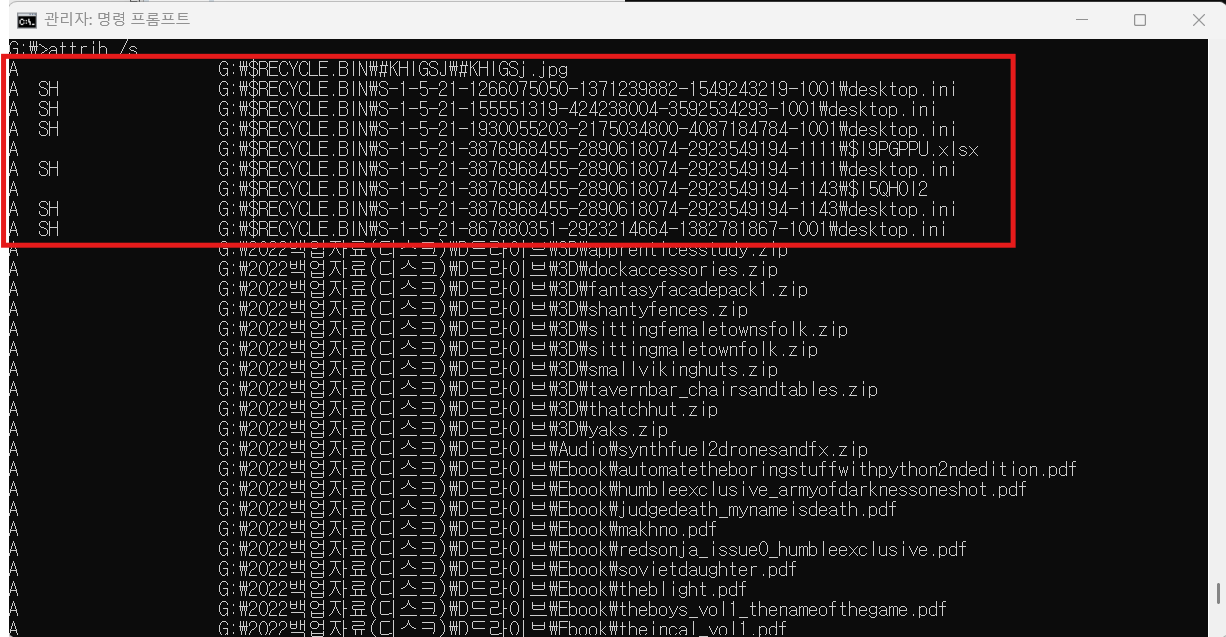
위와 같이 디스크 내에 가지고 있는 데이터들이 표시되고,

파일을 확인하였다면 아래와 같이 입력한다.

attrib -s -h /s /d

빨간색 네모와 같은 시스템 파일 속성의 데이터들을 폴더화 하여 확인할 수 있도록 탐색기 내에 표시가 된다.

종합해 보면 내 상황은 RECYCLE.BIN 폴더는 시스템 파일 속성으로 숨긴항목 체크로도 안나오는 경우였고,

위 명령어를 통해 폴더화 하여 확인 할 수 있었으며, 디스크 정보 상의 용량과 세부정보의 내용과 일치하였음을 확인하였다.

지금 판단으로는 사용자가 데이터를 이관하고 나서 완전삭제가 아닌 휴지통으로 삭제하는 방식으로 삭제 처리한 것으로 판단된다.

이에 이전 사용자가 휴지통에 넣었으나 다음 사용자 입장에서는 데이터 이관이 완료되지 않은듯한 찝찝함을 남기게 되었고

확인 후 내용 설명 후 해당 디스크를 포맷하였다.


참고차 attrib명령어의 도움말

Posted by jjblaid

해당 방법은 netsh를 이용하여 변경하는 방법이며 아래 netsh의 설명 링크이다.

netsh(https://technet.microsoft.com/en-us/library/bb490939.aspx)


1. 네트워크 어댑터의 설정 내용을 확인해보자

netsh interface ipv4 show config


2. IP와 서브넷, 게이트웨이를 변경해 보자(DNS는 따로 변경한다.)


netsh interface ipv4 set address name="YOUR INTERFACE NAME" static IP_ADDRESS SUBNET_MASK GATEWAY

위 내용은 예시이다.

netsh interface ipv4 set address name="Wi-Fi" static 192.168.3.8 255.255.255.0 192.168.3.1

이와 같이 변경하게 된다. 그러므로 최초 설정 확인시 변경할 어댑터의 name을 꼭 확인하자.


혹시, DHCP로 변경하는 경우에는 아래와 같이 입력한다.

netsh interface ipv4 set address name=”YOUR INTERFACE NAME” source=dhcp


3.DNS 정보를 변경해 보자.


아래 애용은 예시이다.

netsh interface ipv4 set dns name="YOUR INTERFACE NAME" static DNS_SERVER

만약 "WI-FI"의 어댑터의 DNS 정보를 변경할 때에는

netsh interface ipv4 set dns name="Wi-Fi" static 8.8.4.4 index=2

여기에서 "index=2" 눈치가 빠른 사람이라면 DNS의 두번째 정보를 입력했다 라는것을 알 수 있다

또한 IP정보를 DHCP로 변경했듯이 DNS도 DHCP로 변경하기 위해서는 아래와 같이 입력한다.

netsh interface ipv4 set dnsservers name"YOUR INTERFACE NAME" source=dhcp


자 일단은 글을 작성을 했고 보기좋게 다듬어야 겠네요

Posted by jjblaid
이전버튼 1 이전버튼

블로그 이미지
jjblaid

공지사항

Yesterday
Today
Total

달력

 « |  » 2026.4
1 2 3 4
5 6 7 8 9 10 11
12 13 14 15 16 17 18
19 20 21 22 23 24 25
26 27 28 29 30

최근에 올라온 글

최근에 달린 댓글

글 보관함